Mostrando entradas con la etiqueta Manual. Mostrar todas las entradas

sábado, 12 de enero de 2013

Guardar shsh mediante Redsn0w, antes de que salga iOS 6.1

En en anterior post os enseñabamos como guardar los shsh mediante TinyUmbrella.
En este post emplearemos Redsn0w.

Lo primero seria descargar el propio programa, la version 0.9.15 beta 3 para windows o mac, respectivamente.
Windows --> Redsn0w 0.9.15b3
Mac --> Redsn0w 0.9.15b3

Una vez descargado lo extraemos y ejecutamos el programa:
Nos aparecera esta ventana y clicamos en "Extras":

Despues en SHSH blobs:

Clicamos en "Fetch" para buscar los shsh del dispositivo y enviarlos a los servidores de Cydia:

Ahora comenzamos el proceso,primero lo pondremos en modo DFU:
Para ello usaremos la regla 3-10-15:

1º) Mantendremos pulsado 3 segundos solo el boton de bloqueo.
2º) 10 segundos el boton de bloqueo + home.
3º) 15 segundos solo el de home (soltando el de bloqueo).


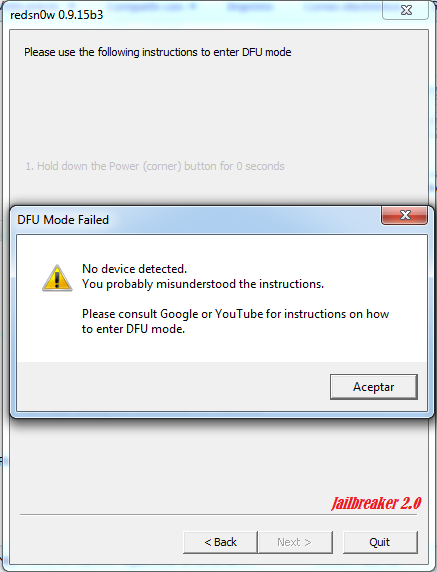
*Si no se ha hecho correctamente saldra un cuadro como este, por lo que habra que volver atras y reintentarlo:
Si se ha hecho correctamente empezará el proceso:

Una vez completado aparecerá como satisfactoriamente:


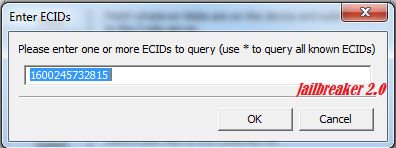
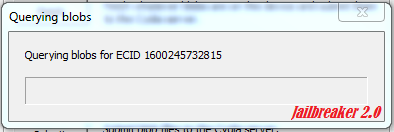
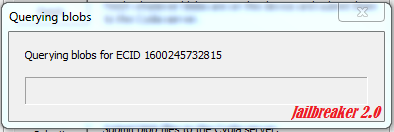
Para comprobar los shsh que tenemos guardados retrocedemos y clicamos en "Query":

Finalizado la busqueda de archivos shsh nos aparecera este cuadro con todos, en mi caso podria hacer downgrade en cualquier momento a iOS 4.0.2, 4.1, 4.2.1, 42b3, 4.3, 4.3.3, 4.3.5, 6.0, 6.0.1.
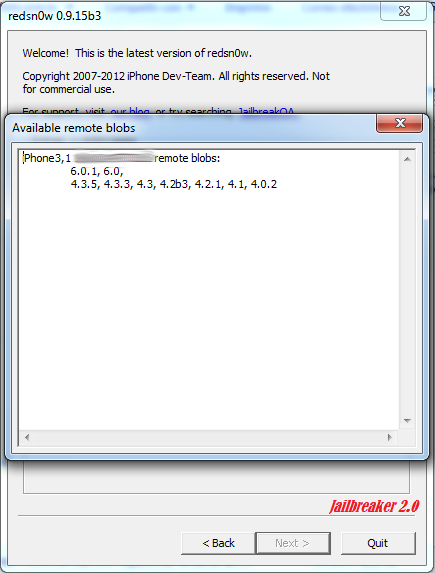
Con esto, en cuanto apple lance iOS 6.1, podreis actualizar sin problema, para probar por ejemplo dicha version, y posteriormente hacer downgrade en caso de haber un Jailbreak Untethered.

Opina en los comentarios acerca del post; espero haya servido de ayuda.

lunes, 3 de diciembre de 2012

Manual de usuario e instrucciones del iPhone 5 e iOS 6


El manual de usuario del iPhone 5, para sistema operativo iOS 6, está disponible para su descarga en formato PDF e ePUB. Si te has comprado por primera vez el iPhone o tienes algún problema para utilizar sus funciones es muy importante recurir a esta fuente original desarrollada por Apple. Lo puedes descargar desde el enlace que encontrarás aquí abajo. Aquí explicamos algunas funciones del iPhone 5 que algunos usuarios nos han consultado relacionadas con los botones, acceso a internet, navegación en internet, el aasistente personal Siri y el sistema de videoconferenciasFaceTime.
1. Botones del iPhone 5
Botón de reposo/activación
  • Activar o bloquear
  • Escuchar música
  • Ajustar el volumen
  • Utilizar el botón central de los auriculares para responder a llamadas o escuchar música
Botón de inicio o HOME
El botón de inicio te lleva a la pantalla de inicio, pero tiene otras funciones:
Mostrar apps utilizadas recientemente: Con el iPhone desbloqueado, haga doble clic en el botón de inicio. La barra multitarea aparece en la parte inferior de la pantalla y muestra las apps que se han utilizado más recientemente. Desplace la barra hacia la izquierda para ver más apps.
Mostrar los controles de reproducción de audio:
Si el iPhone esté bloqueado: doble clic en el botón de inicio
Si esté utilizando otra app: doble clic en el botón de inicio y luego desplace la barra multitarea de izquierda a derecha.
Para usar Siri o “Control por voz”: Mantén pulsado el botón de inicio .

Botones de Control de volumen
Sirven para:
  • Subir volumen
  • Bajar volumen
Bloquear el volumen de los tonos y alertas: Vaya a Ajustes > Sonidos y desactive “Ajustar con botones”.
Limitar el volumen de la música y los vídeos: Vaya a Ajustes > Música > Límite de volumen.
Interruptor de tono/silencio
Desplace el interruptor de tono/silencio para poner el iPhone en modo de tono de llamada o en modo de silencio.
2. Conexión a Internet con el iPhone 5
El iPhone se conecta a Internet siempre que sea necesario, ya sea mediante una conexión Wi-Fi (si está disponible) o mediante la red de telefonía móvil de su operador.
Para conexión a Datos móviles hay que usar los ajustes de “Datos móviles” para activar o desactivar los datos móviles y la itinerancia, configurar “Compartir Internet” y ajustar las opciones de datos móviles.
Cuando una app necesita utilizar Internet, el iPhone realiza las siguientes operaciones, por este orden, hasta que establece conexión:
  • Se conecta a través de la última red Wi-Fi utilizada que se encuentre disponible.
  • Muestra una lista de las redes Wi-Fi situadas en el radio de alcance y se conecta utilizando la
  • que usted elige.
  • Se conecta a través de la red de datos de telefonía móvil, si está disponible.
El servicio LTE, 4G y 3G de las redes de telefonía móvil GSM aceptan comunicaciones simultáneas de voz y datos. Con todas las demás conexiones de telefonía móvil, no podrá usar servicios de Internet mientras habla por teléfono a menos que el iPhone también disponga de una conexión Wi-Fi a Internet. En función de la conexión de red de que disponga, es posible que no pueda recibir llamadas mientras el iPhone transfiere datos a través de la red de datos de telefonía móvil (por ejemplo, mientras descarga una página web).
3. Facetime o videoconferencia en el iPhone 5
La cámara de FaceTime te permite hablar cara a cara; cambie a la cámara iSight de la parte posterior para compartir lo que ve a su alrededor.
¿Como hacer una videoconferencia con Facetime? Para realizar una llamada FaceTime: En Contactos, selecciona un nombre, pulse FaceTime y, a conti- nuación, pulse el número de teléfono o la dirección de correo electrónico que esa persona utiliza para FaceTime. Para llamar a una persona que tenga un iPhone 4 o posterior, puede comenzar realizando una llamada de voz y, a continuación, pulsar FaceTime.
4. Siri (sólo disponible para iPhone 4S o posterior)
¿Cómo usar Siri? Siri se activa pulsando un botón.
Iniciar Siri: Pulse el botón de inicio hasta que aparezca Siri. Si no ha activado Siri al configurar el iPhone, vaya a Ajustes > General > Siri.
Oirá dos pitidos rápidos y verá “¿En qué te puedo ayudar?” en la pantalla. Simplemente comience a hablar. El icono de micrófono se iluminará para indicarle que Siri le está escuchando. Una vez que haya empezado a dialogar con Siri, pulse el icono de micrófono para volver a hablar.
5. Navegar por internet con Safari
Entre las funciones de Safari se incluyen las siguientes:
Lector: vea los artículos sin publicidad y de forma clara
Lista de lectura: recopile los artículos que desee leer en otro momento
Modo a pantalla completa: al visualizar páginas web en orientación horizontal

Video: